Claude에 Higgsfield를 연결해 이미지·영상을 만들고, Adobe로 후반 편집까지 잇는 제작 워크플로우. 이 문서는 설치와 실제 사용 방법을 화면 캡처로 따라가는 데 집중한다.
Higgsfield MCP는 Claude 같은 에이전트에 Higgsfield의 이미지·영상 생성 모델을 직접 연결하는 방식이다. 한 대화 안에서 30+ 모델(Kling·Veo·Sora·Seedance·Nano Banana 등)을 골라 호출하고, 이미지는 최대 4K, 영상은 최대 15초까지 만든다. 유료 Higgsfield 계정이 필요하다.
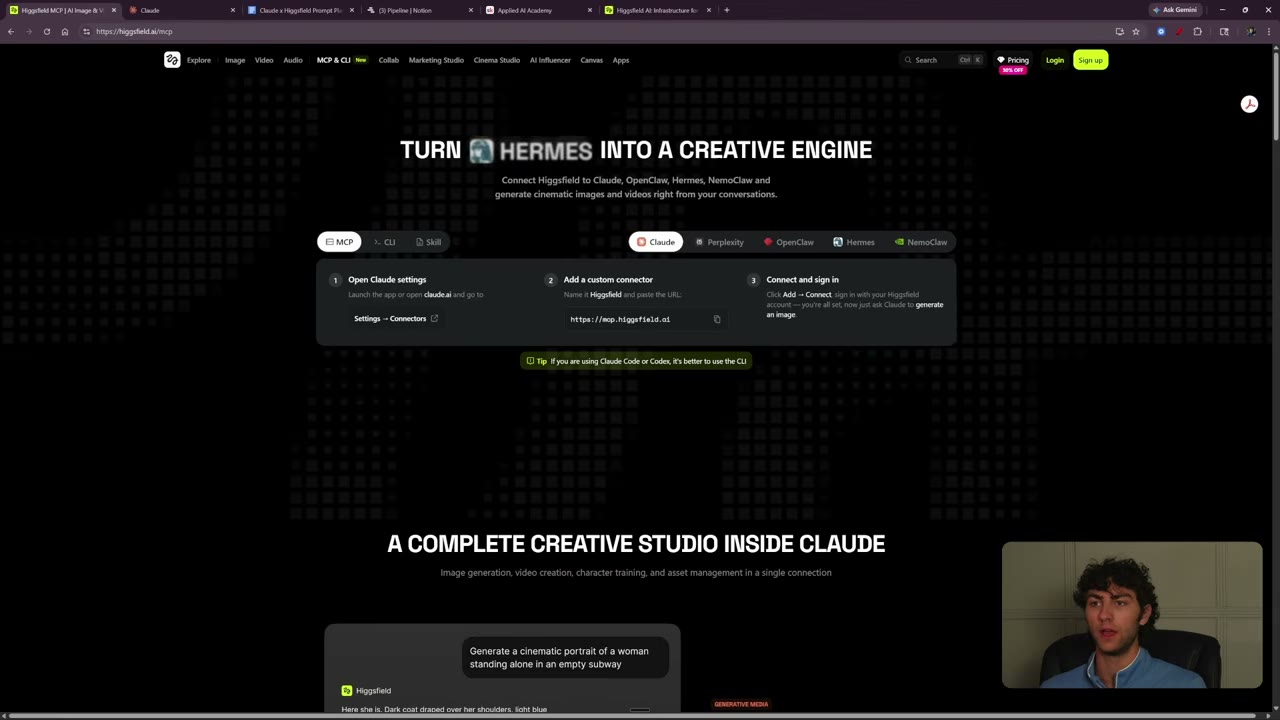
1단계. higgsfield.ai/mcp 접속. 지원 클라이언트(Claude·Perplexity·OpenClaw·Hermes·NemoClaw)와 3단계 연결 안내가 보인다.
설치 1단계 — higgsfield.ai/mcp 접속
2단계. Claude에서 Settings → Connectors 열기.
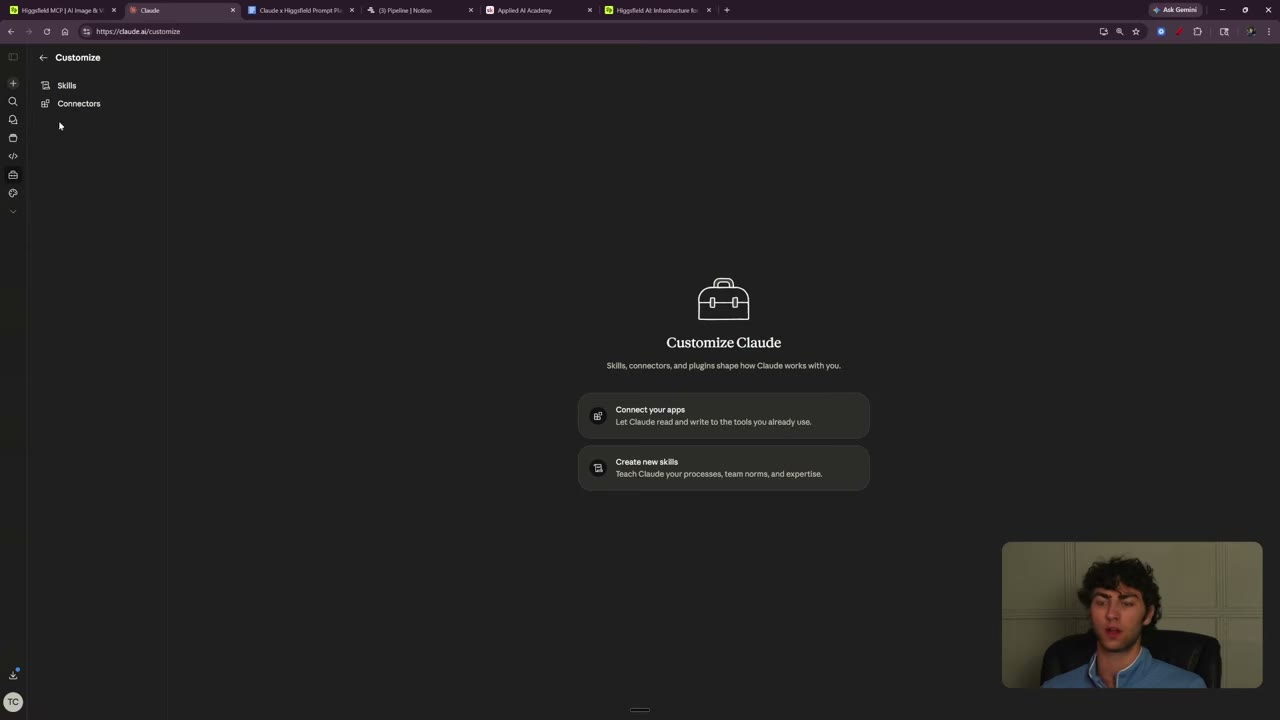
설치 2단계 — Claude Connectors 메뉴
3단계. Add custom connector → 이름에 Higgsfield 입력.
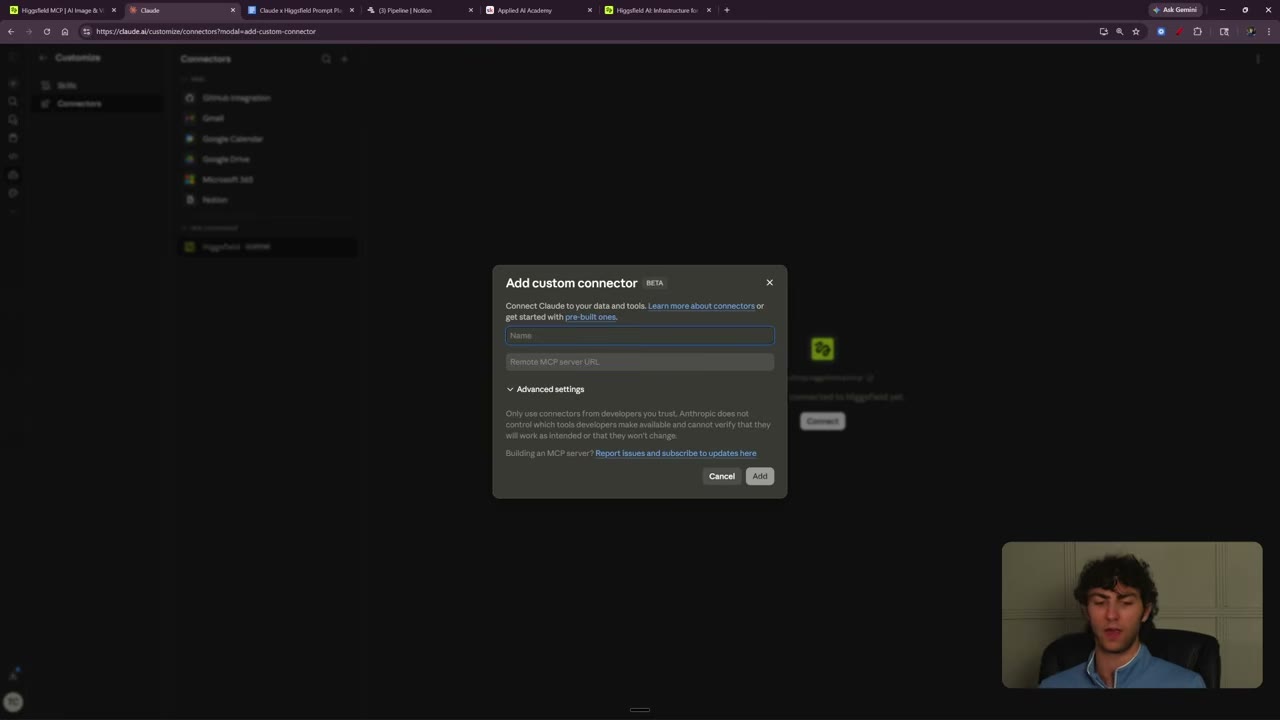
설치 3단계 — Add custom connector 창
4단계. Remote MCP server URL에 https://mcp.higgsfield.ai 붙여넣고 Add.
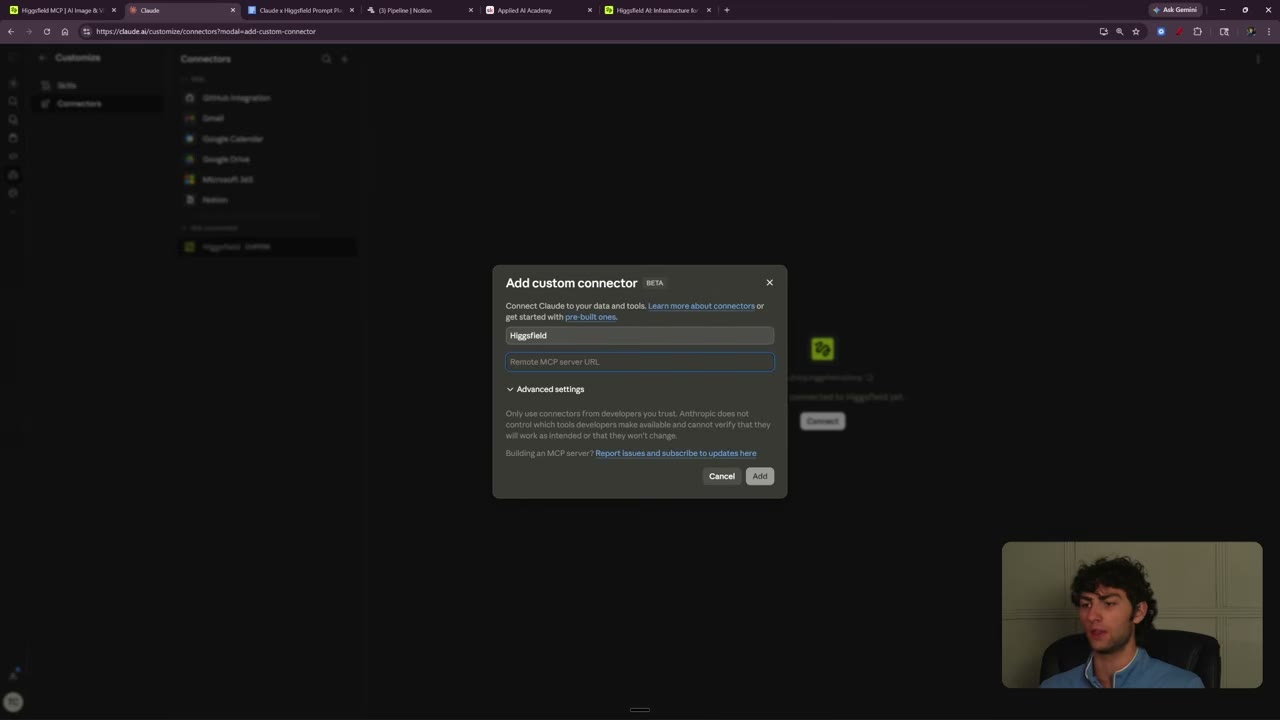
설치 4단계 — connector URL 입력
5단계. Higgsfield 계정으로 로그인 (Google·Apple·Microsoft·이메일). 유료 계정이 있어야 작동한다.
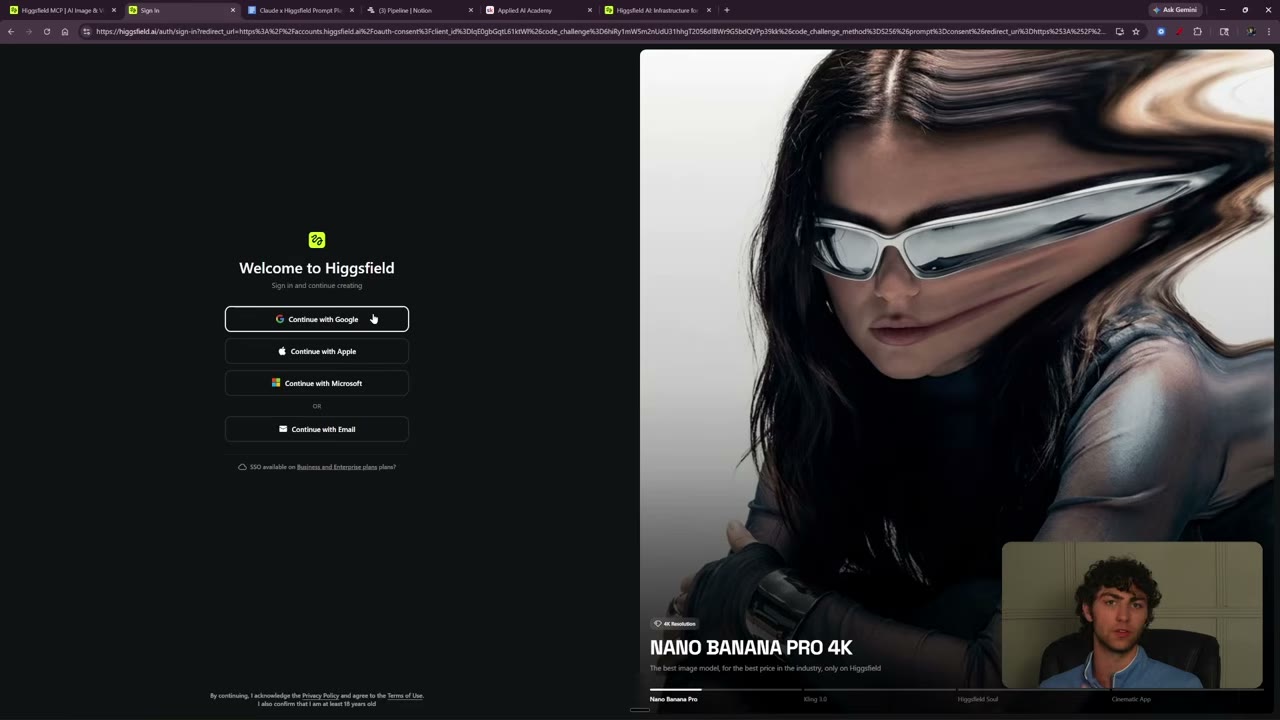
설치 5단계 — Higgsfield 로그인
6단계. connector 권한 설정. 크레딧이 자동으로 소모되는 게 싫으면 "needs approval"로, 믿고 맡기려면 "always allow"로 둔다.
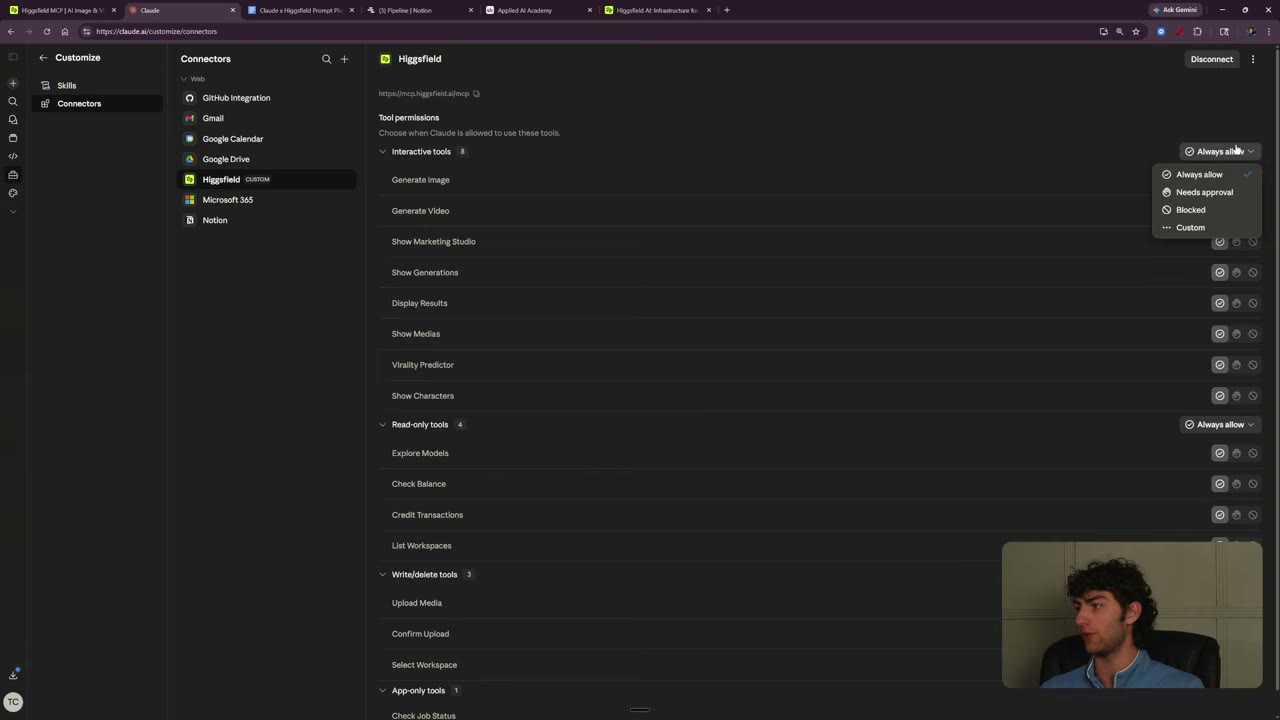
설치 6단계 — connector 권한 설정
연결 후에는 Claude 채팅에서 프롬프트만 주면 된다. 크레딧 낭비를 줄이려면 "멋지게 만들어줘"가 아니라 모델·제품·화면비·요소를 구조화해서 요청한다.
모델: (이미지/영상 모델 지정, 예: Nano Banana Pro)
제품/대상: 친환경 텀블러 · 20대 대학생
화면비: 9:16 세로형
스타일: 미니멀, 밝은 자연광, 깨끗한 배경
필수 요소: 제품 클로즈업 / 마지막에 짧은 카피
해상도: 1K (크레딧 절약)
출력: 이미지 시안 3개 → 가장 좋은 안 선택
1. Claude 채팅에 구조화된 프롬프트 입력.