<aside> <img src="/icons/list-indent_lightgray.svg" alt="/icons/list-indent_lightgray.svg" width="40px" /> INDEX
</aside>
<aside>
저번 수업 인터페이스 이해해보기는 잘 보셨을까요? 궁금한 점은 언제든 브런치 댓글로 남겨주세요! 바로 시작하도록 하겠습니다.
</aside>
Blender의 모델링 기능 중 Edit Mode와 Sculpt Mode 중 Edit Mode를 중심으로 기초를 알아봅시다.
<aside>
Edit Mode란?
→ **오브젝트의 점(Vertex), 선(Edge), 면(Face)**을 직접 수정하여 형태를 바꾸는 모드
</aside>
<aside>
Object Mode와의 차이
- Object Mode: 오브젝트 자체의 위치, 회전, 크기 등을 조절
- Edit Mode: 오브젝트 내부의 구조를 직접 편집 </aside>
<aside>
기본 단축키
- Tab: Object Mode ↔ Edit Mode 전환
- A: 전체 선택 / 해제
- G: Grab – 이동
- S: Scale – 크기 조절
- R: Rotate – 회전
< 만약 안 된다면 ‘영어’ 키로 되어있는지 확인해봐야 합니다. >
</aside>
에딧모드에서 모델링은 버텍스(점),엣지(선),페이스(면)을 조절하는 작업입니다.
‘선택(Select)’위한 편의 기능을 능숙하게 다룰 수 있어야 속도가 빨라집니다.
그러므로 셀렉트 기능과 엑스레이(Alt+Z(window),option+Z(mac))을 짚고 넘어가겠습니다.
<aside>
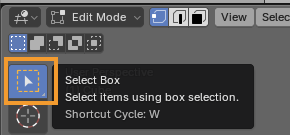
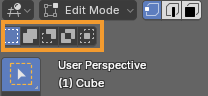
마우스로 선택(Select)할 때, 툴바에서 셀렉트 기능을 상세하게 정할 수 있습니다.
1. 단축키W를 통해서 Select 도구 바꾸기
box, lasso, circle, tweak 이 있습니다.
2. 선택 방식 정하기
(기존에 선택된 것이 있어야 작용하는 것이 있기 때문에 주의하셔야합니다.)
<aside>
X-Ray
→ 오브젝트를 반투명하게 만들어 뒤쪽 요소까지 선택 가능하게 함 (시각적으로도 보이고 선택도 가능함)